Laagbeheer Basics Uitgelegd
Alles wat je moet weten over lagen, groepen en organisatie. Leer hoe je je proje…
Alles wat je moet weten over panelen, werkruimtes en menu’s

After Effects kan overweldigend aanvoelen als je het voor het eerst opent. Je ziet panelen overal, buttons waarvoor je geen Nederlandse namen kent, en een timeline die eruitziet als spaghetti. Dat’s normaal. Eigenlijk is de interface heel logisch eenmaal je weet waar alles zit.
Deze gids neemt je stap voor stap mee door de hele interface. We starten met de basis — wat zijn panelen eigenlijk — en eindigen met hoe je je eigen werkruimte inricht. Na deze gids weet je waar je naar zoeken moet en hoe je After Effects naar je hand zet.
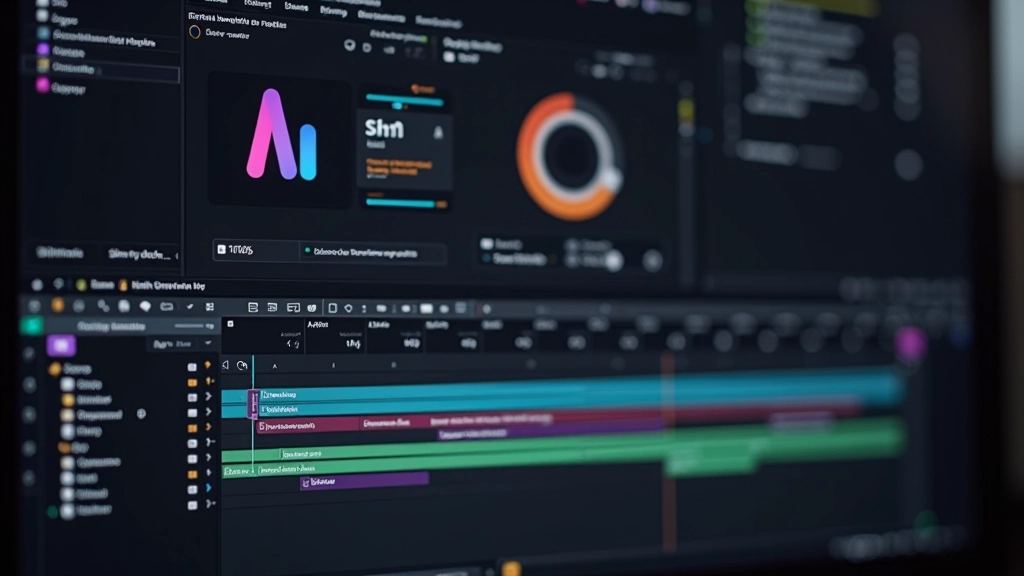
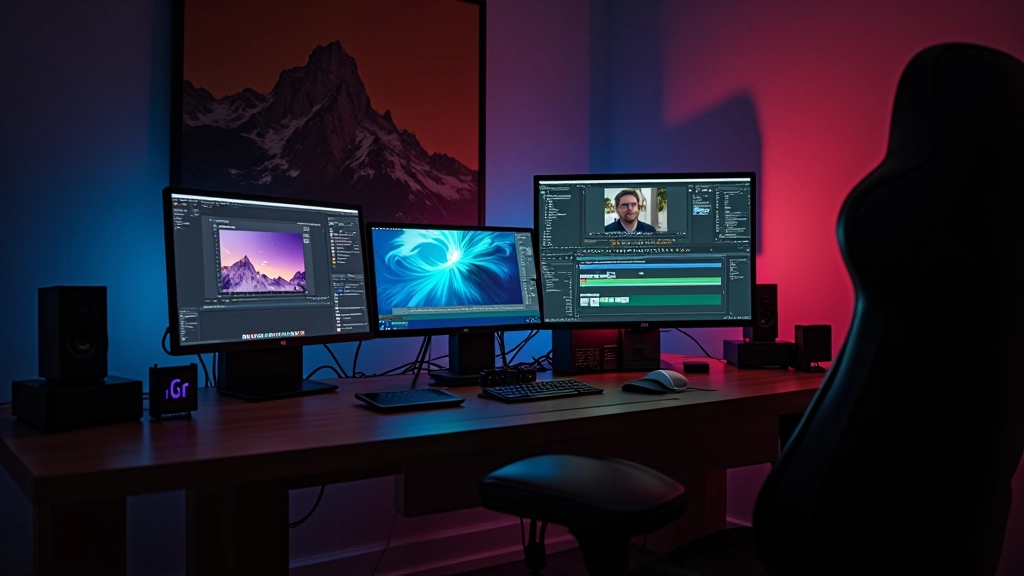
After Effects bestaat eigenlijk uit vier panelen die je altijd nodig hebt. Het Project panel links toont alles wat je in je project hebt: video’s, afbeeldingen, geluid, mappen. Je voegt hier bestanden in door ze van je computer in te slepen of via File Import.
Het Composition panel (of canvas) in het midden is waar je alles ziet. Dit is je werkgebied. Hier zie je hoe alles eruit ziet. Je kan inzoomen, pannen, en je elementen positioneren.
De Timeline onderaan is het hart van After Effects. Dit is waar je animaties maakt. Elke laag krijgt een rij, en je ziet frames voorbijkomen. Beginnen en eindtijd van elke beweging stel je hier in.
Dan is er nog het Effect Controls panel (of Properties). Hier pas je eigenschappen van geselecteerde lagen aan. Positie, rotatie, opaciteit, effecten — alles zit hier. Je ziet alleen wat relevant is voor wat je geselecteerd hebt.
Let op: De interface kan tussen After Effects-versies verschillen. Als je werkt met een oudere versie (2022 of eerder), kan de layout iets anders zijn. Maar de vier hoofdpanelen blijven hetzelfde. Dit gids richt zich op After Effects 2024 en 2025.
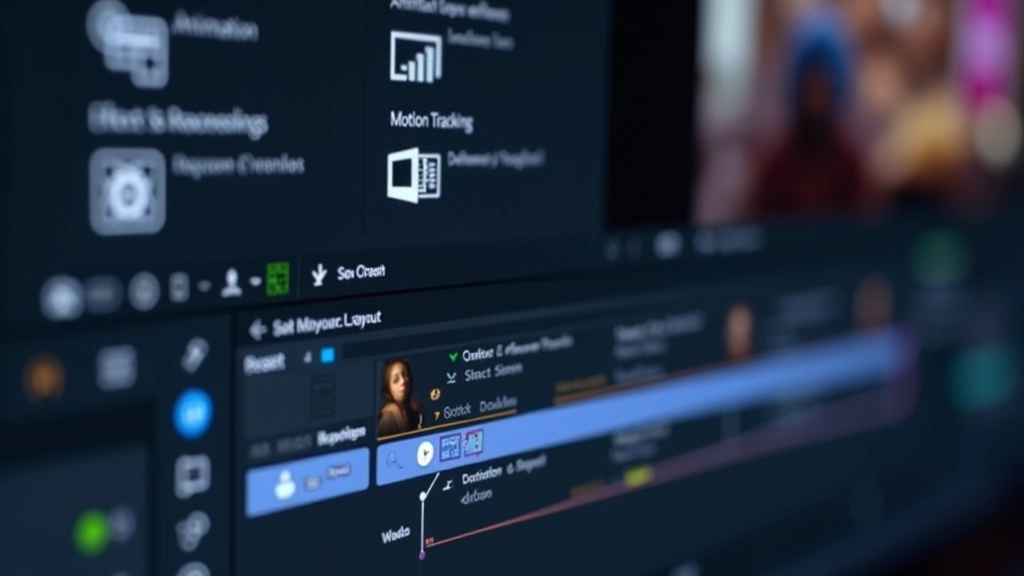
After Effects heeft ingebouwde werkruimtes. Dit zijn verschillende schermindelingen voor verschillende taken. Ga naar Window Workspace en je ziet options als Animation, Motion Tracking, Color Correction. Elke werkruimte arrangeert de panelen anders zodat je sneller kunt werken.
De Animation werkruimte is perfect als je net begint. Je hebt de Timeline groot, de Effect Controls duidelijk zichtbaar, en alles wat je nodig hebt voor basis-animaties. Dit is waarschijnlijk waar je het meeste tijd gaat doorbrengen.
Je kan zelf ook werkruimtes maken. Zet je panelen hoe je ze wilt, ga naar Window Workspace New Workspace, geef het een naam. Volgende keer kan je direct naar jouw setup gaan.
Het File menu is waar je projecten opent, opslaat en exporteert. Het Composition menu is voor het aanmaken en wijzigen van compositions (je projecten). Edit, Layer, Animation — dit zijn je werkhorses. Leer deze menu’s kennen en je workflow versnelt enorm.
Maar eerlijk gezegd: na een week gebruik je meer sneltoetsen dan menu’s. Space voor play/stop. P om Positie aan te passen. R voor Rotation. T voor Opacity. E voor effecten. Deze vier alleen sparen je dagelijks tientallen muisklikken.
Voor een volledige lijst: Edit Keyboard Shortcuts. Je kan hier sneltoetsen aanpassen naar je voorkeur. Veel ontwerpers wijzigen bepaalde shortcuts zodat ze logischer voelen. Sommigen gebruiken nummers, anderen letters. Vind wat voor jou werkt.
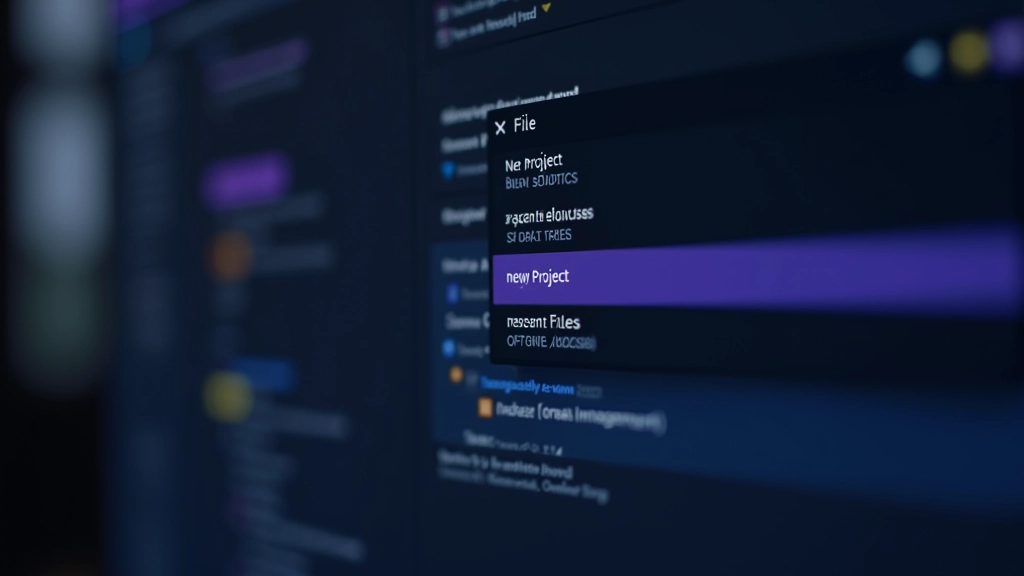
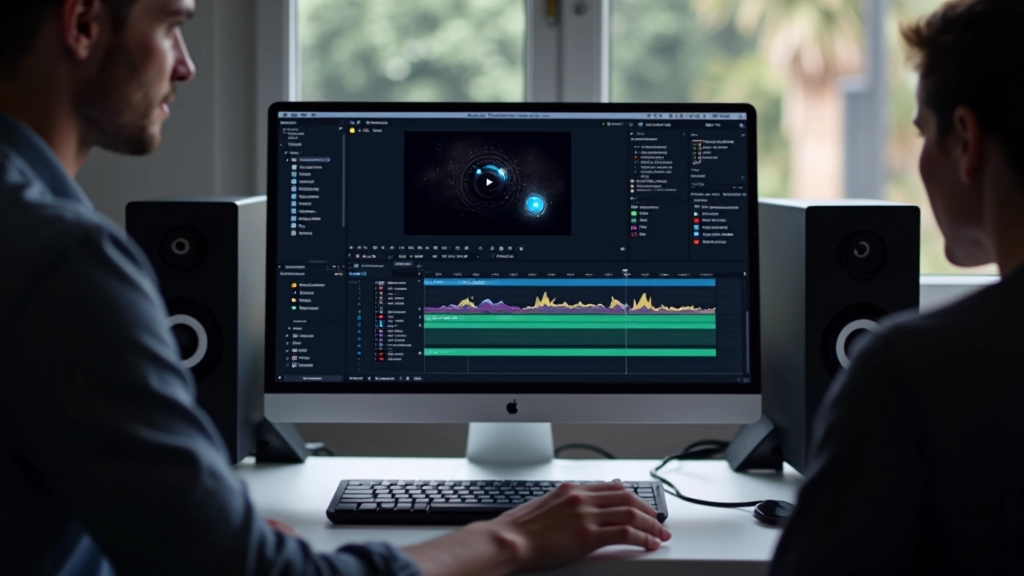
De Timeline is waar de magie gebeurt. Links zie je je lagen (laagbeheer). Rechts zie je frames. Elke laag krijgt een balk waarin je ziet wanneer die laag actief is. Dit noem je de In-point en Out-point.
De verticale lijn in het midden is je playhead — je huidige frame. Sleep het naar links en rechts om door je project te bladeren. Dit heet scrubbing. Je kan ook gewoon Space indrukken om af te spelen.
Keyframes zijn de basis van animatie. Klik op het stopwatch-icoontje naast een eigenschap (zoals Positie) en je zet een keyframe. Zet je playhead op frame 30, verplaats je object, en je krijgt automatisch een tweede keyframe. After Effects tekent de beweging ertussen.
Dit maakt je workflow smoother van dag één
Space (play), P (positie), R (rotatie), T (opacity), E (effecten). Deze vier sneltoetsen gebruiken professionals meerdere keren per minuut. Leer ze en je bent al 30% sneller.
Zet gerelateerde lagen in groepen. Kleuren ze. Voeg commentaar toe. Na een week met 30+ lagen zal je dit doen zonder te denken. Spaart uren debugging.
Control+S (of Command+S op Mac). Na elke grote stap. After Effects crasht niet veel, maar je wilt niet 2 uur werk verliezen door pech. Spaar versies — v1, v2, v3.
Je kent nu de interface. Je weet waar alles zit, welke panelen voor wat gebruikt worden, en hoe je sneller kan werken. Dit is de basis. Het echte werk begint als je je eerste project opent.
De volgende stap? Laagbeheer. Eenmaal je begrijpt hoe lagen werken — hoe je ze groepeert, vergrendelt, uitschakelt — wordt alles gemakkelijker. Dit is wat professionals eerst leren. Veel mensen slaan dit over en raken verloren in projecten met 50+ lagen.