
Laagbeheer Basics Uitgelegd
Alles wat je moet weten over lagen, groepen en organisatie. Leer hoe je je project overzichtelijk houdt en snel werkt met meerdere elementen tegelijk.

Waarom laagbeheer essentieel is
Lagen zijn het fundament van alles wat je in After Effects doet. Ze bepalen wat je ziet, in welke volgorde dingen afspelen, en hoe je alles organiseert. Zonder goed laagbeheer raakt je project snel in de war — je verliest track van elementen, vergeet welke laag wat doet, en besteedt uren aan zoeken naar die ene verborgen vorm.
Het goede nieuws? Je hoeft geen expert te zijn om dit goed aan te pakken. Met een paar simpele principes krijg je het onder controle. En je werkt dan ook veel sneller. Echt.
De drie pijlers van goed laagbeheer
- Duidelijke naamgeving van lagen
- Gebruik van groepen voor organisatie
- Vaste kleurcodering per type element
Lagen creëren en benoemen
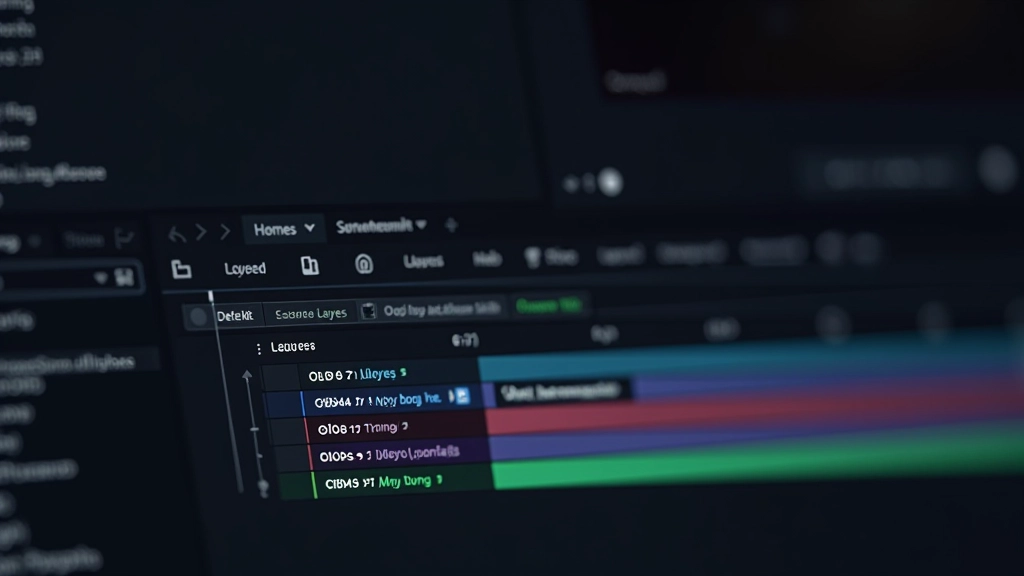
Een nieuwe laag maken is simpel — rechts-klik in het Layers panel en selecteer “New Layer”. Maar hier begint het eigenlijk pas. Je moet je laag onmiddellijk een zinvolle naam geven. Niet “Layer 1” of “Shape”, maar iets wat je later nog begrijpt.
Zeg je bent aan een animatie van tekstblokken bezig. Noem ze “Text_Intro”, “Text_Main”, “Text_CTA” in plaats van “Text 1”, “Text 2”, “Text 3”. Je partner — of jezelf over twee weken — zal je dankbaar zijn. En wanneer je twintig lagen hebt en snel iets moet aanpassen? Dan ben je dankbaar voor jezelf.
Pro-tip: Dubbel-klik op de laagnaam om hem direct in te stellen. Je hoeft niet in Properties te gaan.
Groepen gebruiken voor structuur
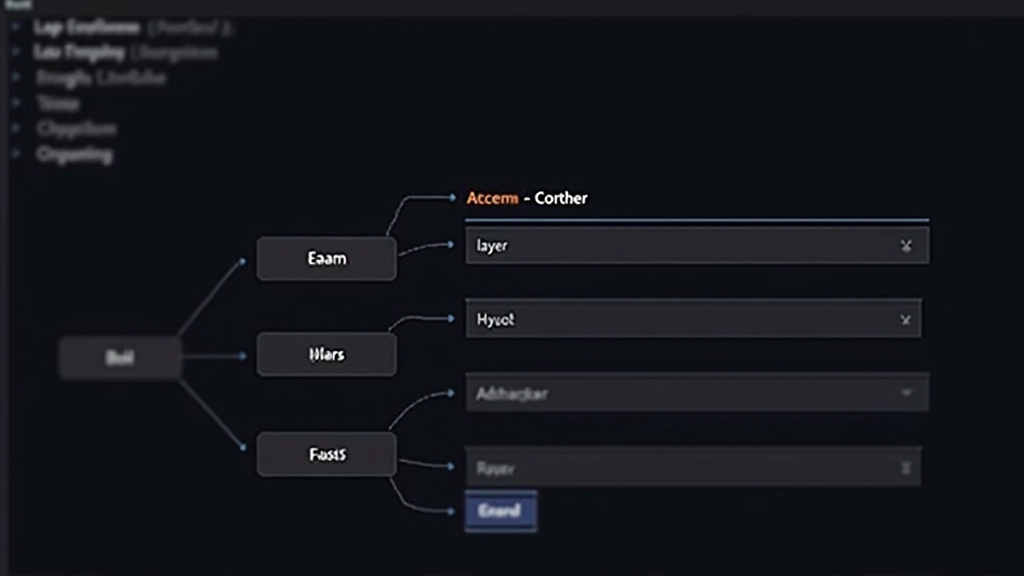
Zodra je meer dan vijf lagen hebt, wordt het tijd om groepen aan te maken. Een groep — eigenlijk een “Null Object” dat je als folder gebruikt — bundelt gerelateerde lagen. Dit geeft je twee voordelen: één, het ziet er overzichtelijk uit. Twee, je kunt alle lagen in die groep in één keer verplaatsen, schalen of draaien.
Zeg je hebt een intro-animatie met vijf tekstlagen, drie vormen, en twee achtergronden. Maak drie groepen: “Intro_Tekst”, “Intro_Vormen”, “Intro_BG”. Nu kun je de hele intro verplaatsen door alleen de groep-null te selecteren. Veel sneller.
Groepen kunnen ook genest zijn. Je kunt een groep in een groep zetten. Dit is nuttig voor complexere projecten met veel secties. Maar pas op — te veel nesting maakt het juist onduidelijk. Meestal twee niveaus diep is genoeg.
Opmerking: De werkwijzen en technieken die hier worden beschreven zijn gebaseerd op standaard After Effects-functies en best practices in de motion design-industrie. Resultaten kunnen variëren afhankelijk van je projectgrootte, computerspecificaties en After Effects-versie. Dit artikel is bedoeld als educatief materiaal en geen garantie voor specifieke resultaten.
Kleurcodering en labels
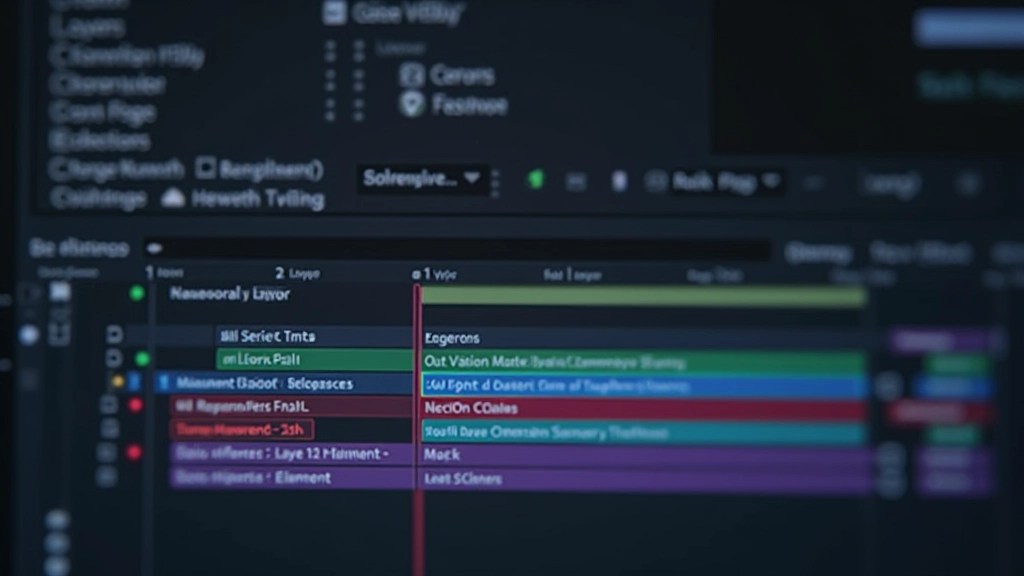
Dit is een kleine ingreep met een groot effect. Rechts-klik op een laag en kies “Label Colors”. Assign elk type element een kleur. Tekstlagen krijgen blauw. Vormen krijgen groen. Precomps krijgen paars. Achtergronden grijs.
Nu scan je je layers panel met je ogen en je ziet direct wat wat is. Geen omslachtig lezen van namen meer. Bij twintig lagen scheelt dit echt tijd. En het ziet er ook professioneel uit. Je merkt dat je minder fouten maakt — je selecteert niet zomaar de verkeerde laag omdat je het overzicht kwijt bent.
Consistent zijn is sleutel. Zorg dat je in elk project dezelfde kleurschema gebruikt. Na twee projects zit dit in je spieren en denk je niet meer na.

Praktische workflows voor dagelijks werk
Wanneer je aan een project werkt, zijn er routines die je leven makkelijker maken. Eerst: maak altijd een “Control” groep bovenaan waar je null objects zet voor je masteranimaties. Alles wat de hele compositie beïnvloedt, zet je daar. Camera’s, lichten, een parent-null voor alles.
Tweede: use precomps wijselijk. Als je merkt dat je groep meer dan tien lagen bevat en je maakt er veel veranderingen in, precomp het. Dit houdt je hoofdcomposititie schoon. En je kunt de precomp hergebruiken in andere projecten.
Derde: lock je finished lagen. Zodra een animatie klaar is en je gaat iets anders doen, lock die laag. Click het slotje naast de laag. Nu kun je hem niet per ongeluk verplaatsen of aanpassen. Dit gebeurt sneller dan je denkt — je wilt iets snel aanpassen en — oeps — je hebt de verkeerde laag aangepakt.
Goed laagbeheer is een gewoonte
Dit klinkt misschien als veel regels, maar het is eigenlijk simpel: zorg dat je toekomstige zelf begrijpt wat je vandaag hebt gemaakt. Namen, groepen, kleuren — dit zijn kleine investering die zich tien keer terugtalen. Je bent sneller, je maakt minder fouten, en je code — sorry, je project — is duidelijk voor iedereen die ernaar kijkt.
Start met je volgende project en pas deze drie dingen toe. Binnen een paar projecten voelt het natuurlijk. En je zult merken dat je minder tijd verspilt aan navigeren en zoeken, en meer tijd hebt voor het eigenlijke creatieve werk.
Klaar om je volgende stap te zetten?
Nu je laagbeheer snapt, is het tijd om je eerste effecten toe te passen. Ontdek de meest gebruikte effects en hoe je ze inzet.
Lees: Eerste Effecten Toepassen